💡 Requisito previo
Necesitás tener los saldos del ejercicio actual y comparativo cargados, y la clasificación RT 54 calculada.
El asistente de emisión se abre desde Empresas → [empresa] → Emisión de Balance en el ejercicio correspondiente. Es una interfaz con pestañas donde cada una representa una sección del balance.
Secciones del balance
El asistente tiene 18 secciones organizadas en grupos:
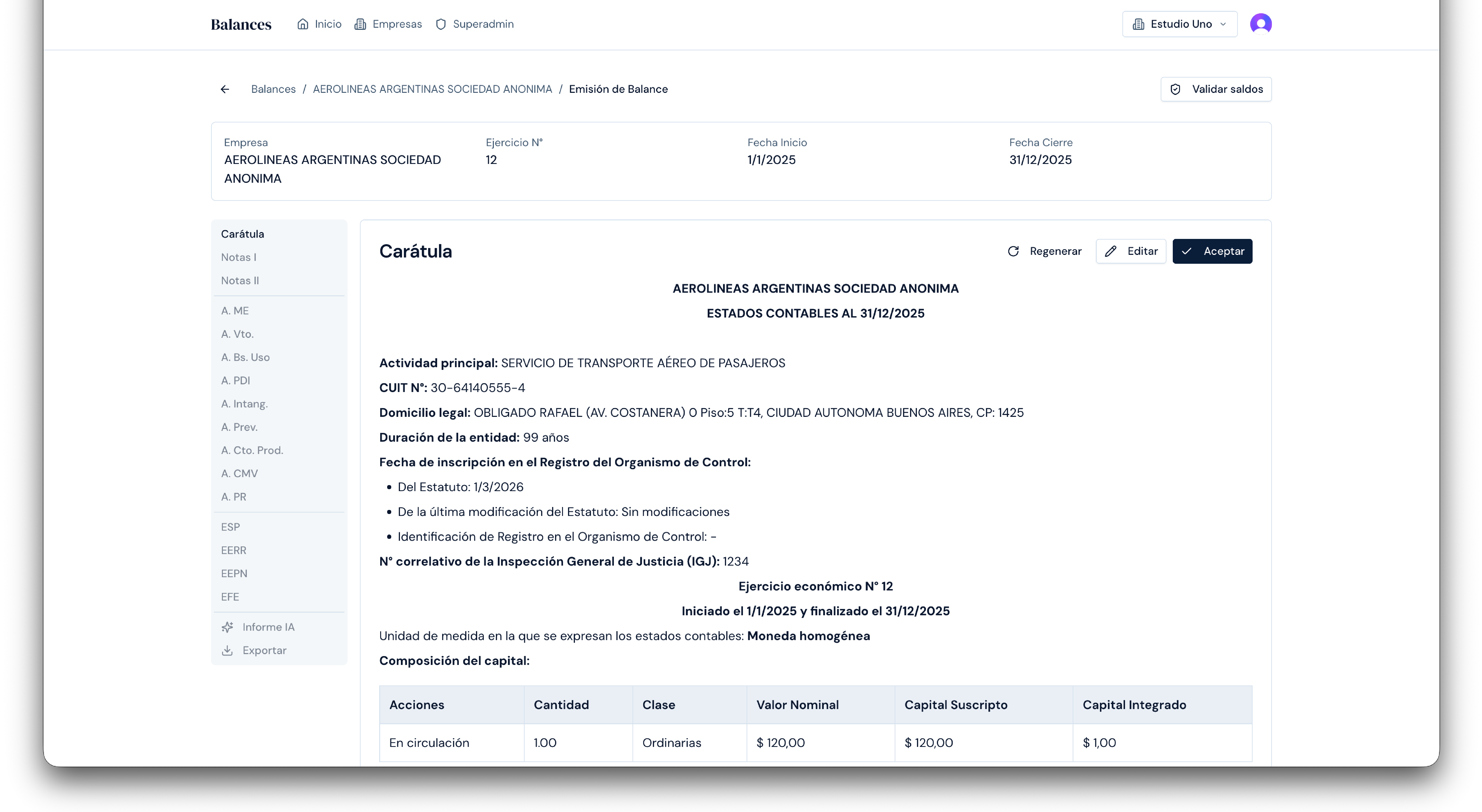
Carátula
La portada del balance se genera automáticamente con los datos de la empresa. Podés editarla, regenerarla o aceptarla.
Notas I — Wizard de configuración
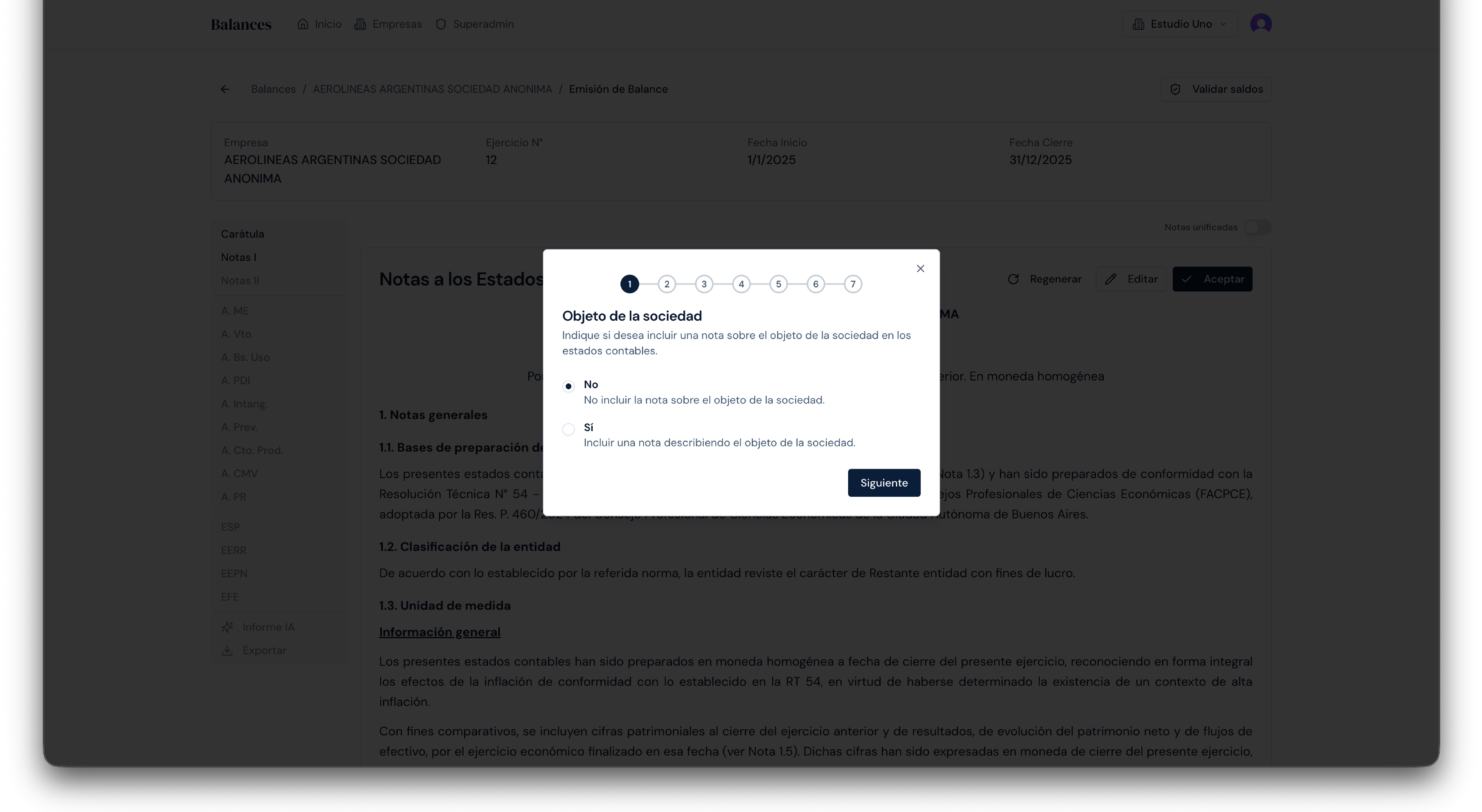
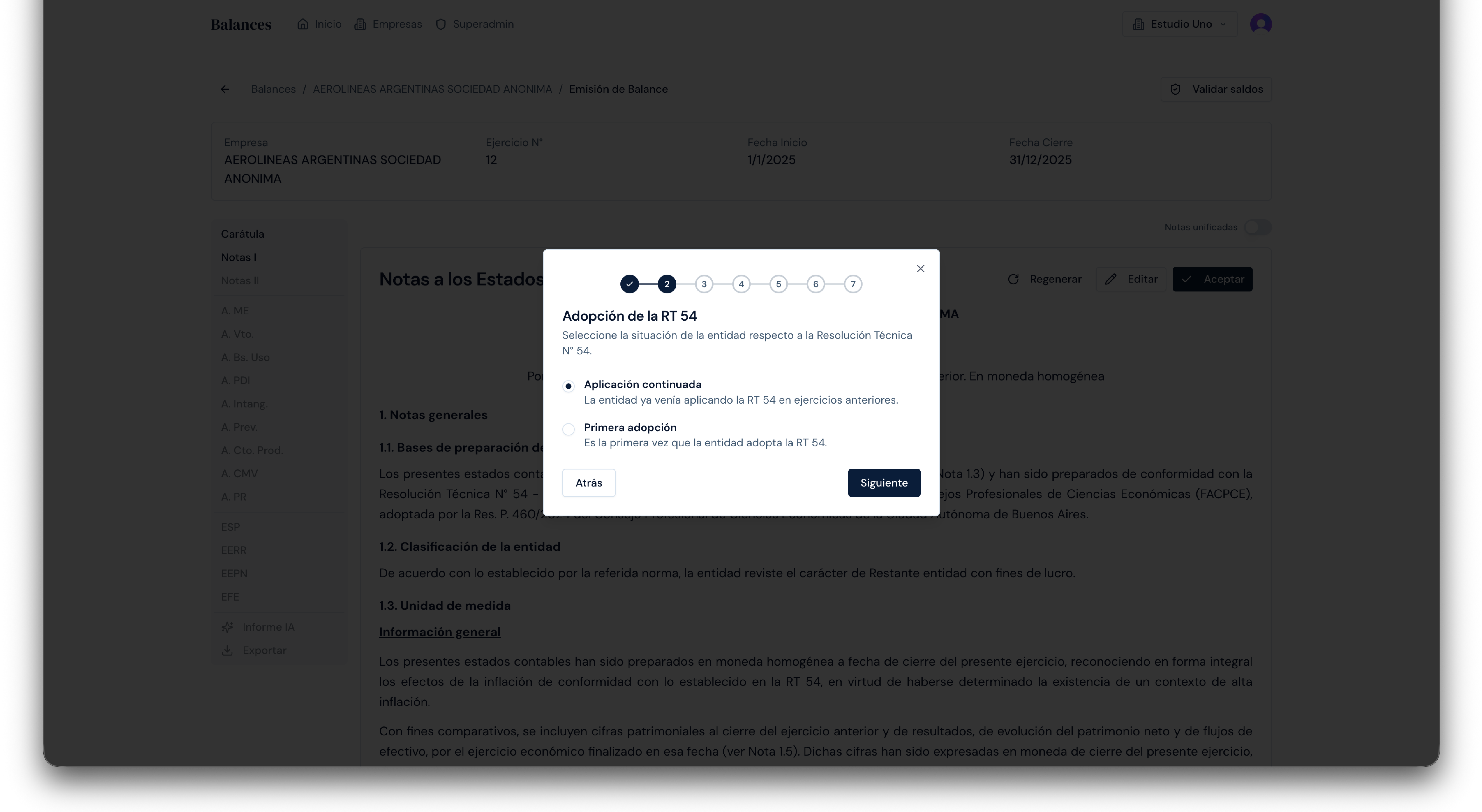
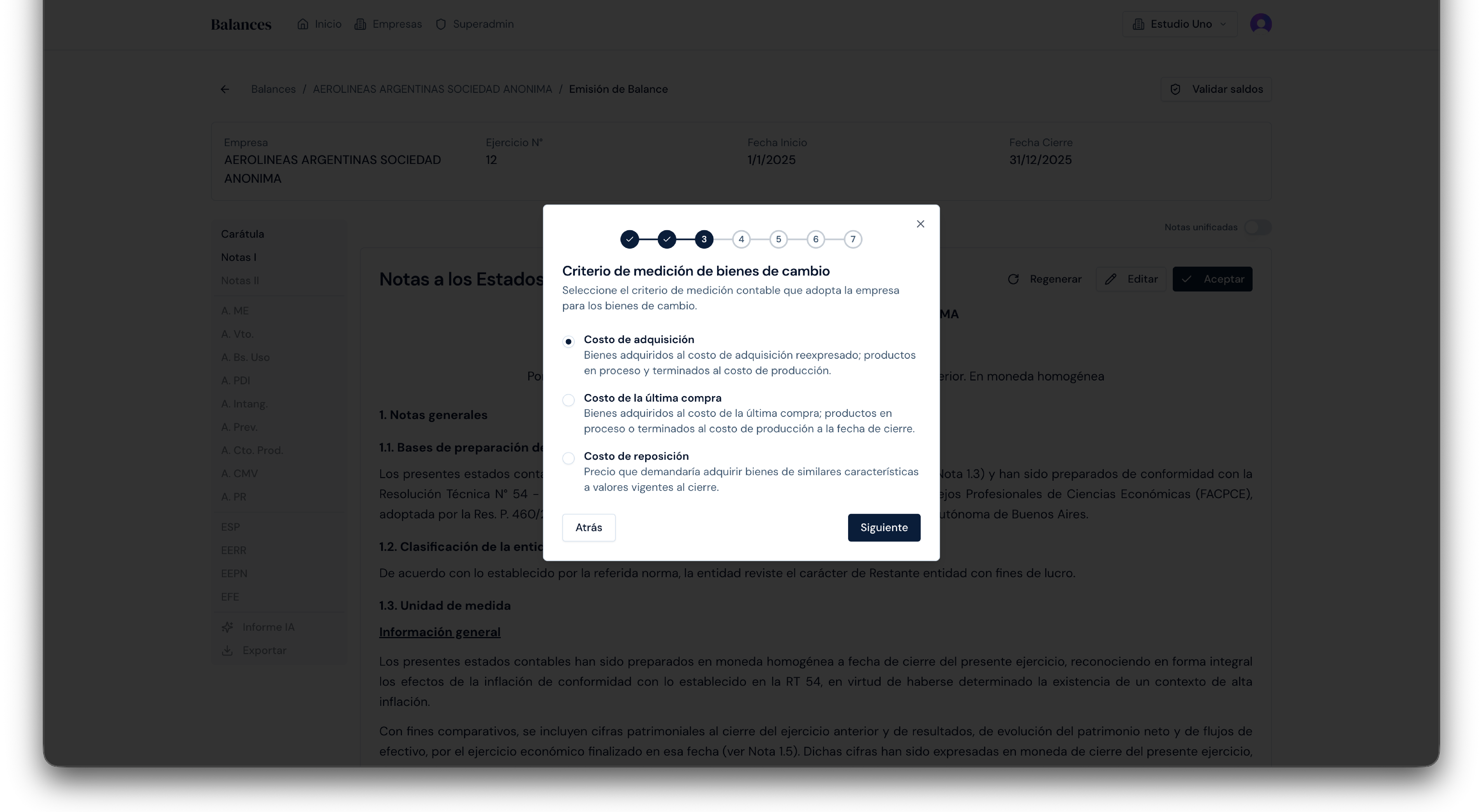
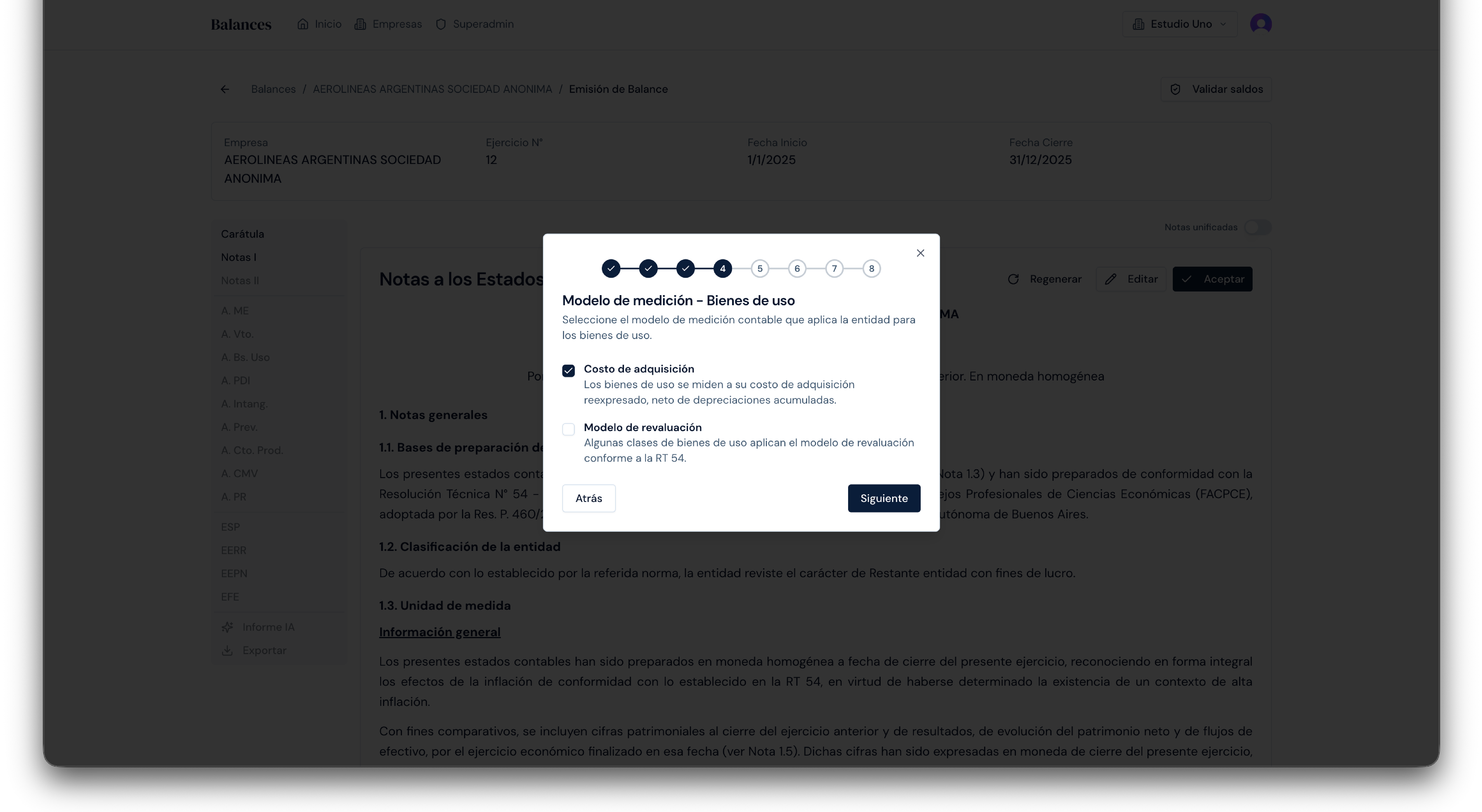
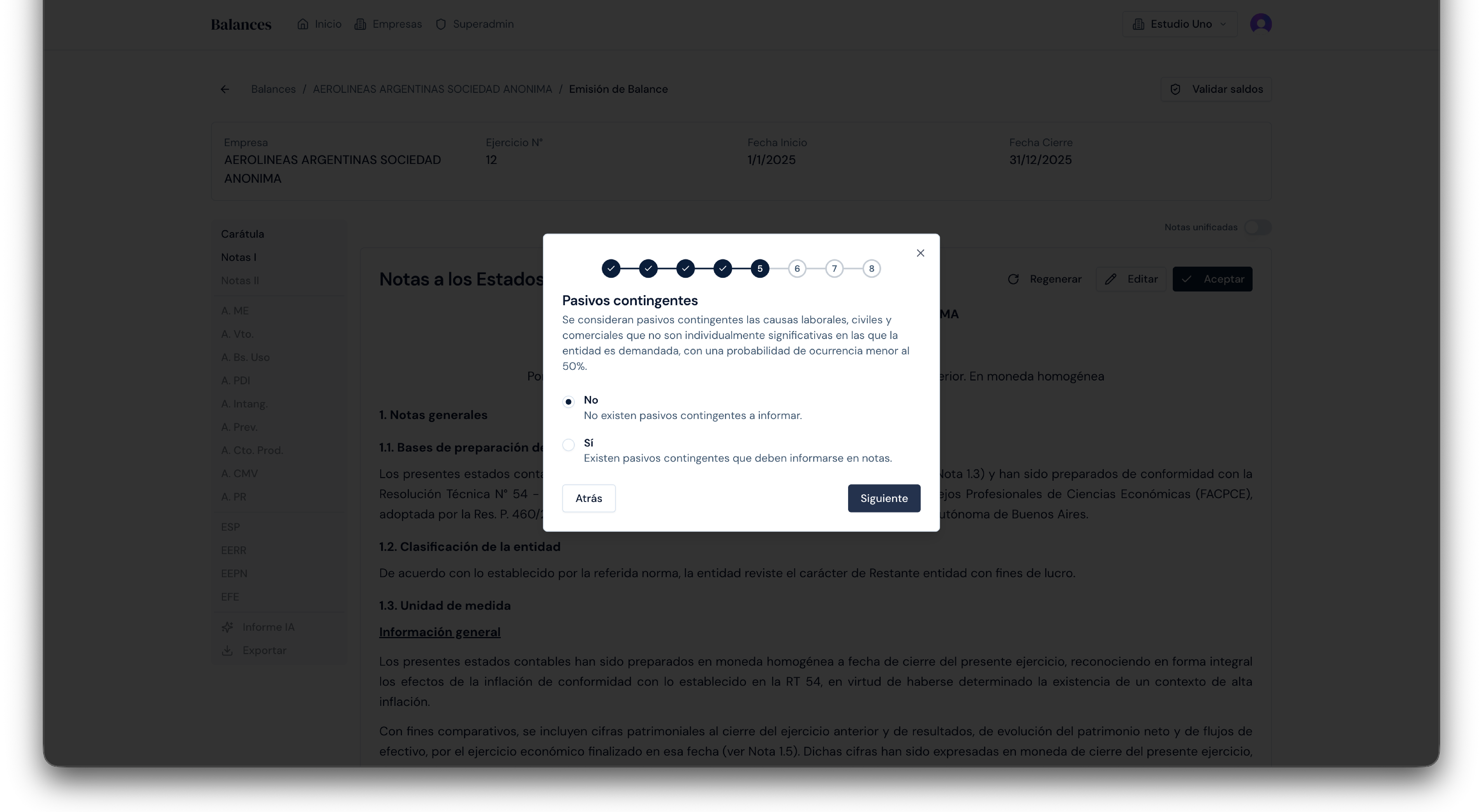
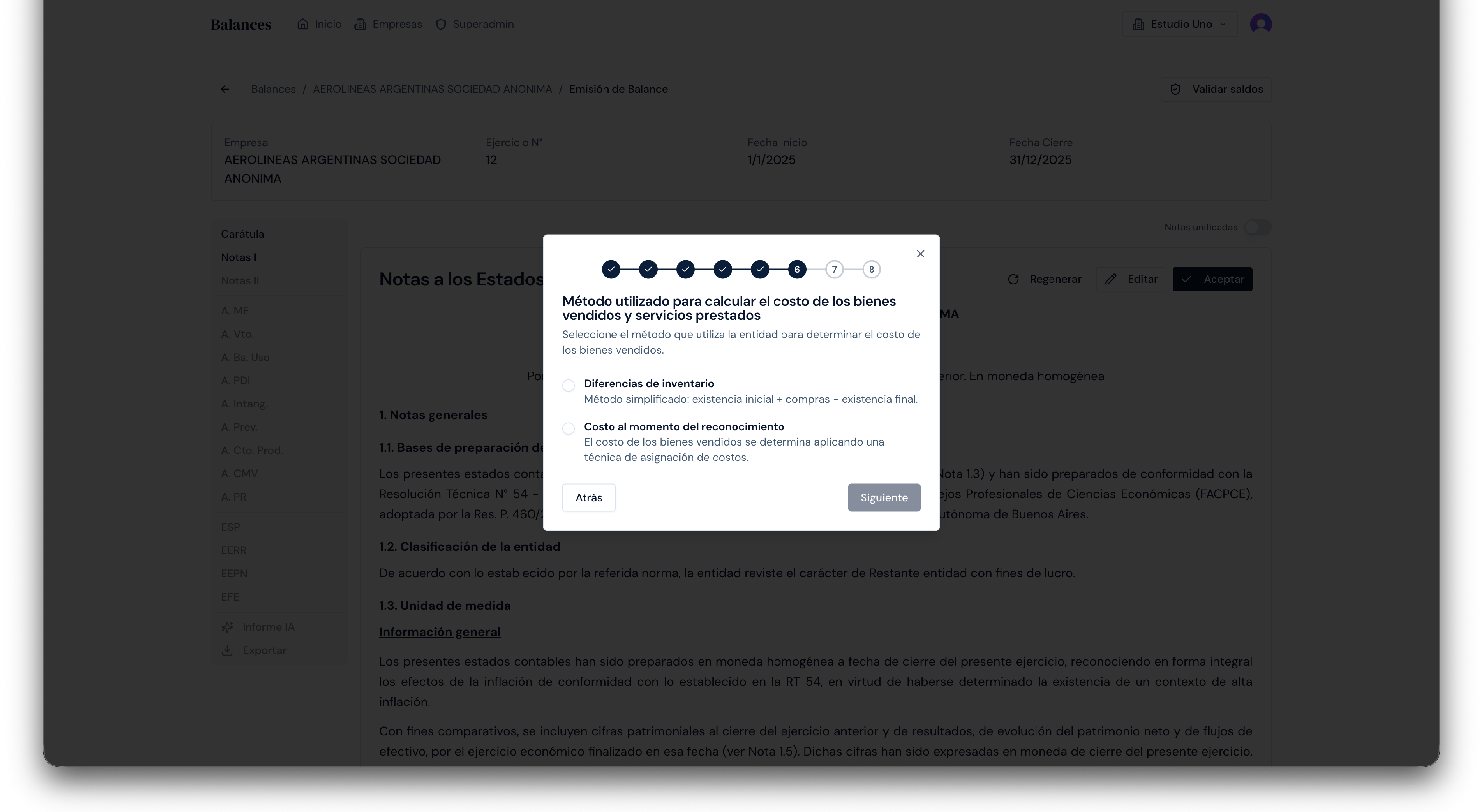
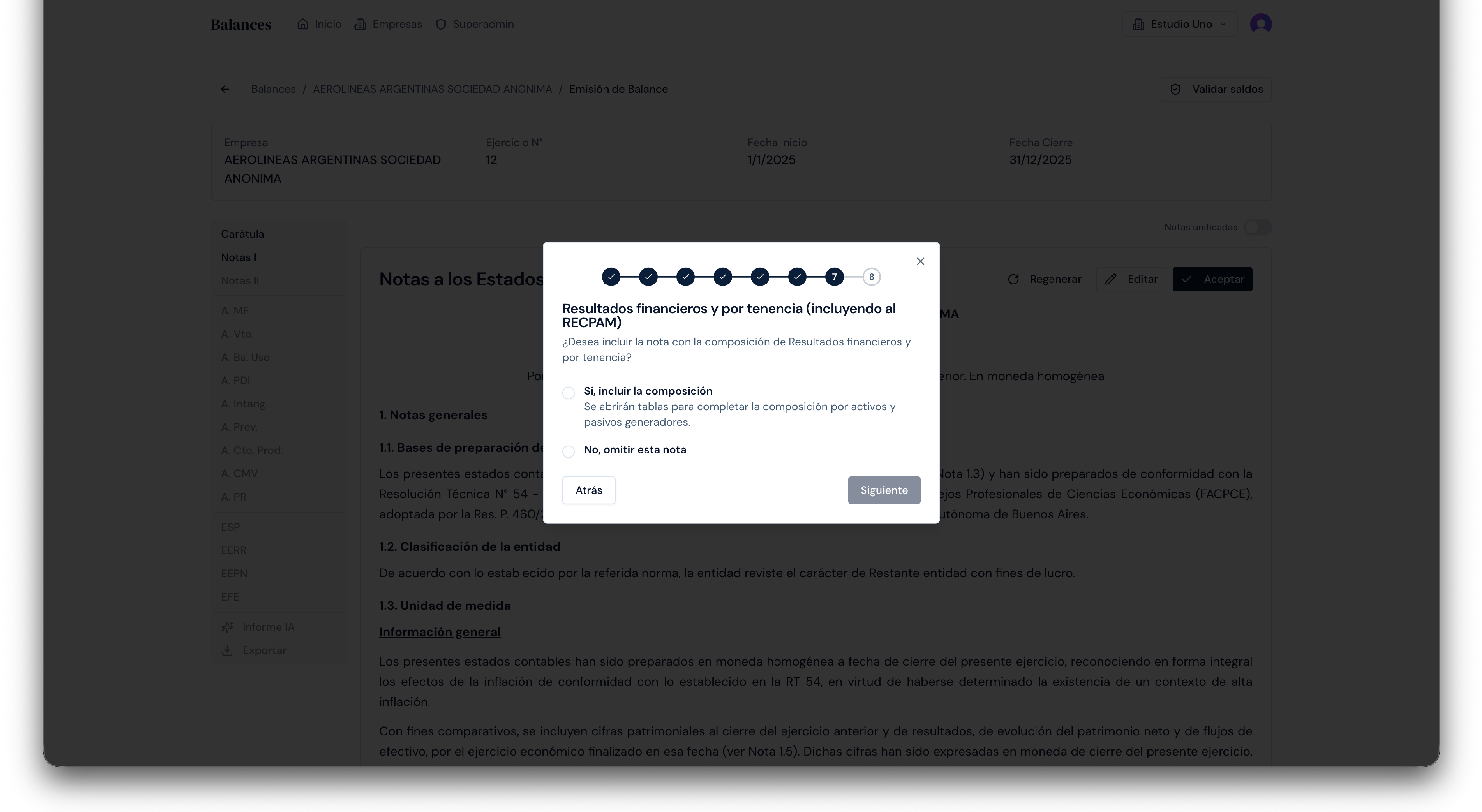
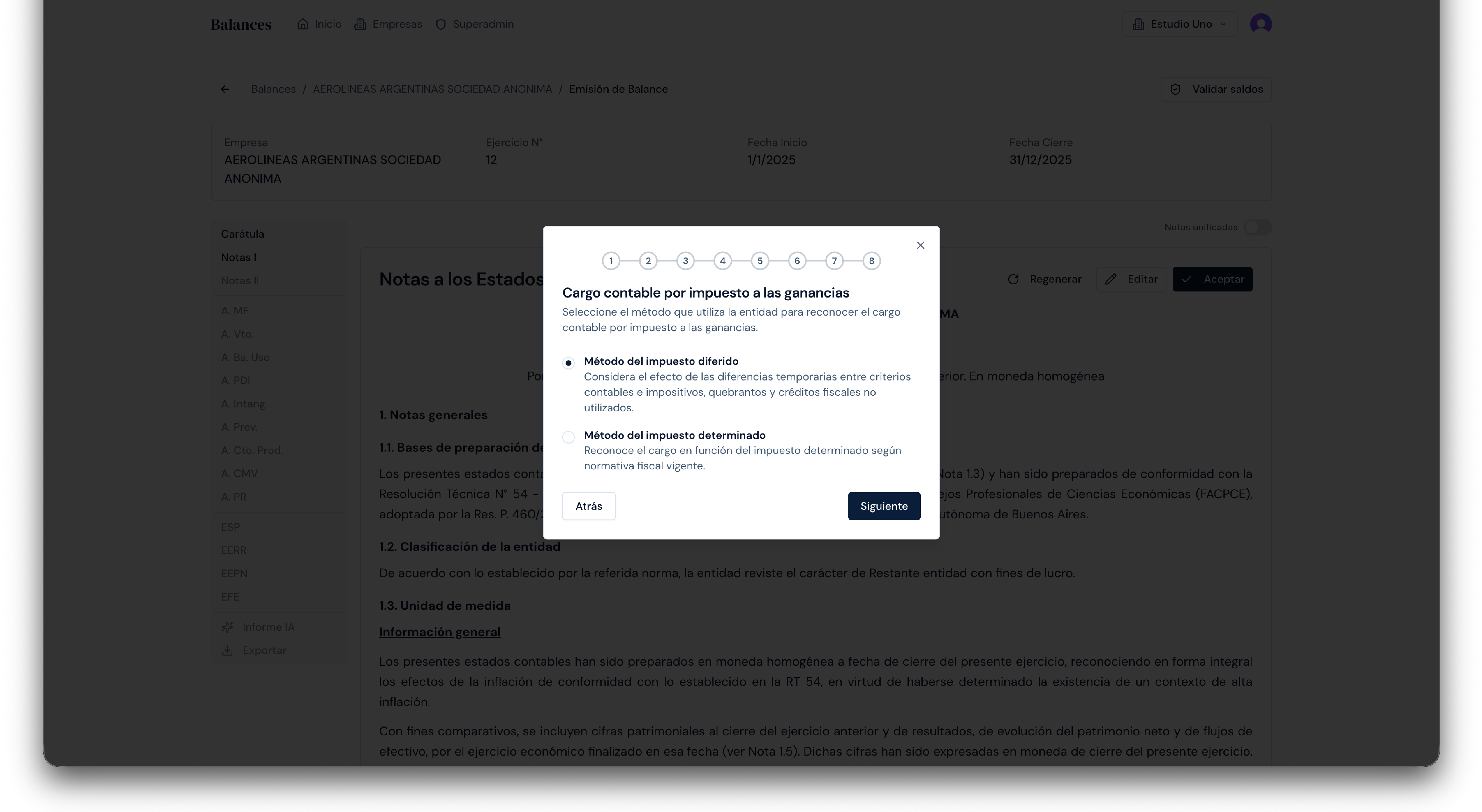
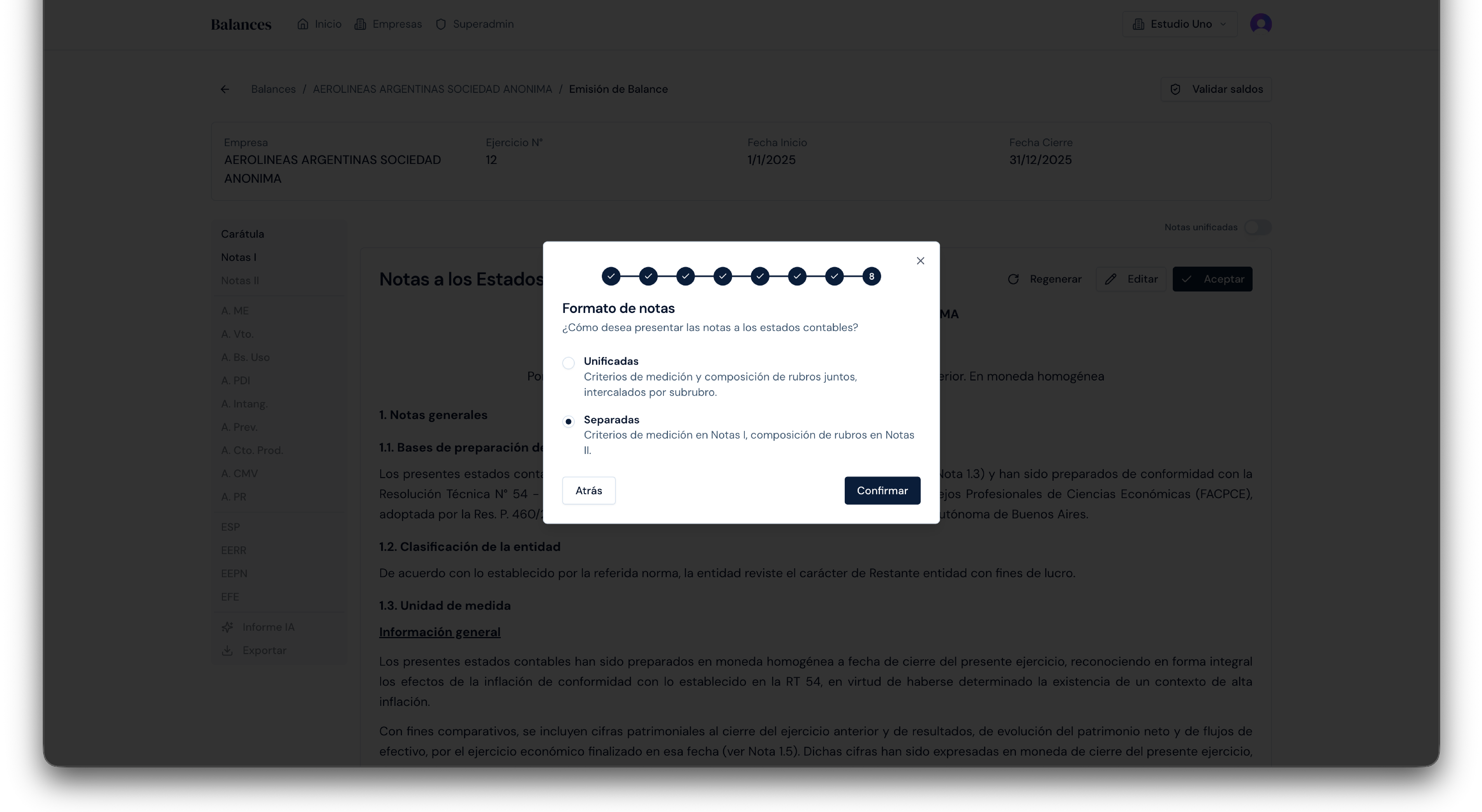
Al generar las Notas I por primera vez, se abre un wizard con varios pasos donde configurás las políticas contables de la empresa:
- Objeto de la sociedad: decidí si incluir una nota sobre el objeto social.
- Adopción RT 54: indicá si es aplicación continuada o primera adopción.
- Criterio de medición — Bienes de cambio: costo de adquisición, última compra o reposición.
- Modelo de medición — Bienes de uso: costo de adquisición o modelo de revaluación.
- Pasivos contingentes: indicá si existen pasivos contingentes a informar.
- Método de costo de bienes vendidos: diferencia de inventario o al momento del reconocimiento.
- Resultados financieros y RECPAM: decidí si incluir la composición.
- Cargo contable por impuesto a las ganancias: método del impuesto diferido o determinado.
- Formato de notas: unificado o separado en Notas I y II.
Notas II
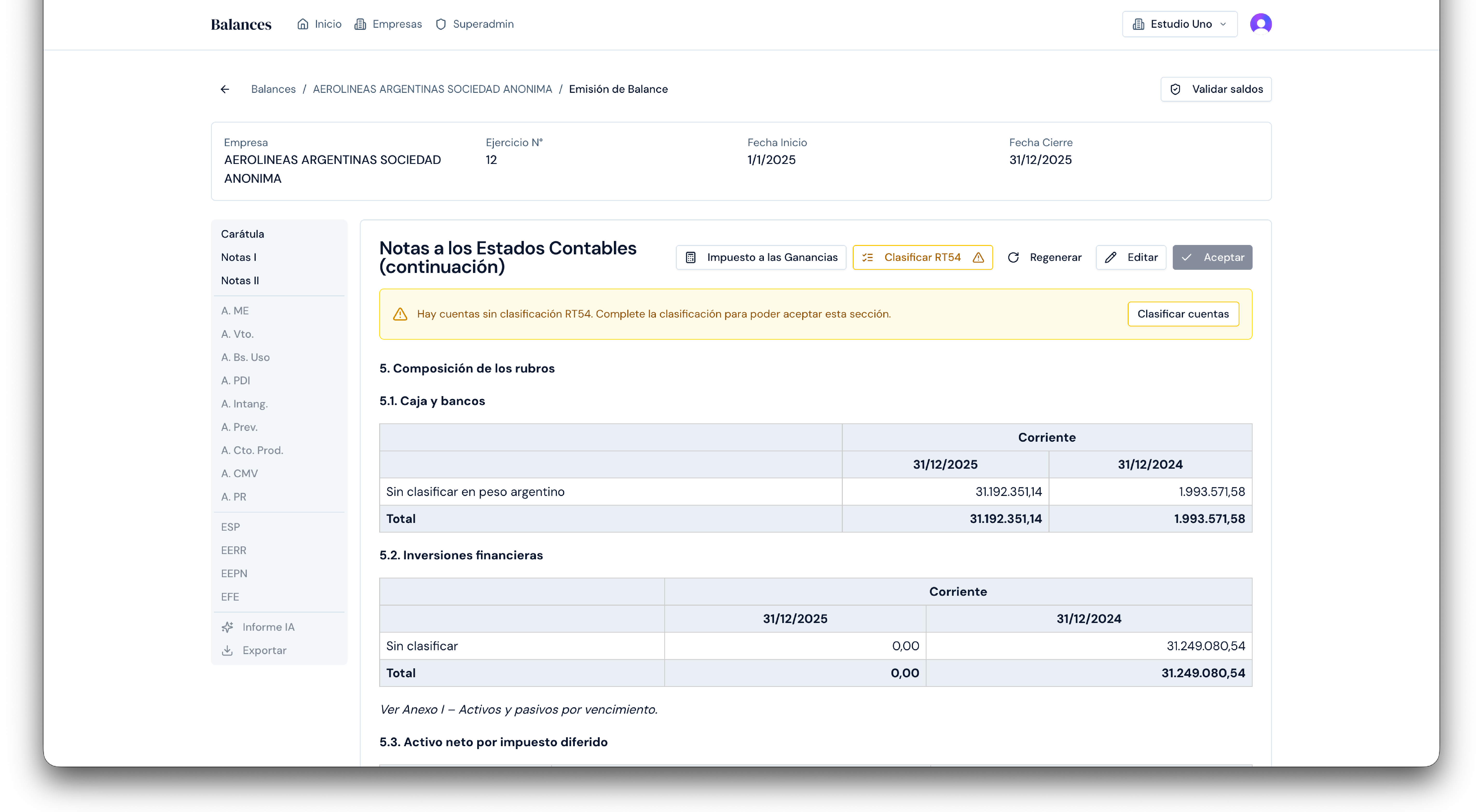
Las Notas II contienen la composición de los rubros del balance con tablas detalladas por cuenta. Se generan automáticamente a partir de los saldos cargados.
Estados contables
- ESP: Estado de Situación Patrimonial (activos, pasivos y patrimonio neto).
- EERR: Estado de Resultados (ingresos y egresos).
- EEPN: Estado de Evolución del Patrimonio Neto.
- EFE: Estado de Flujos de Efectivo (operaciones, inversión y financiación).
Anexos
- A. Moneda Extranjera: detalle de operaciones en moneda extranjera.
- A. Vencimientos: cronograma de vencimientos de deuda.
- A. Bienes de Uso: detalle de activos fijos.
- A. Propiedades de Inversión: inmuebles de inversión.
- A. Intangibles: activos intangibles.
- A. Previsiones: previsiones legales e impositivas.
- A. Costo de Producción: desglose de costos de fabricación.
- A. CMV: costo de mercadería vendida.
- A. Participaciones en Relacionadas: participaciones en sociedades vinculadas.
Cómo funciona cada sección
Cada sección se genera automáticamente a partir de los saldos cargados. Podés:
- Editar: modificá el contenido generado con el editor de texto enriquecido.
- Regenerar: descartá los cambios manuales y volvé a generar desde los datos.
- Aceptar: marcá la sección como revisada y aprobada.
Exportar el balance
La última pestaña "Exportar" permite generar el documento final. Configurá las opciones de exportación:
- Formato: PDF o DOCX.
- Secciones a incluir: seleccioná cuáles de las 18 secciones querés en el documento.
- Orientación: elegí qué secciones van en formato apaisado (landscape).
- Firmas: configurá dónde aparecen las firmas (todas las páginas, primera, última o ninguna).
- Firmantes: seleccioná el contador firmante, síndico y firmantes de la empresa.
- Numeración de páginas: activá o desactivá la numeración.
- Estilo de tablas: elegí entre formato Grilla o formato Contable.
Hacé click en "Generar" para crear el documento. Los archivos generados quedan disponibles para descargar en la sección de exportaciones del ejercicio.