Las cinco etapas
- 1Solicitar la configuración de la facturación
- 2Cargar el CUIT emisor
- 3Agregar las credenciales
- 4Configuración en ARCA
- 5Autorizar los servicios al certificado
Las últimas dos etapas se hacen en ARCA: tené a mano la clave fiscal del titular del CUIT.
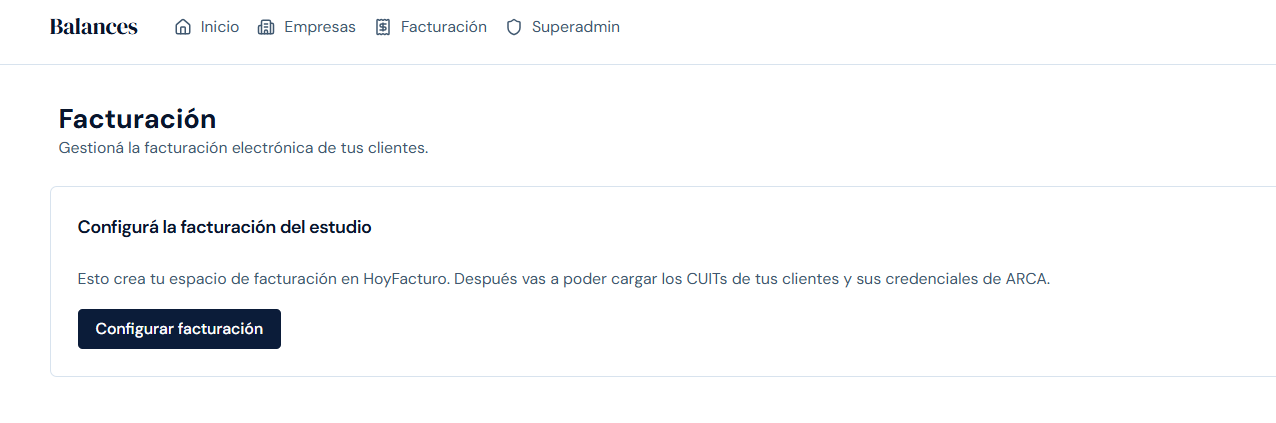
Solicitar la configuración de la facturación
Cargar el CUIT emisor
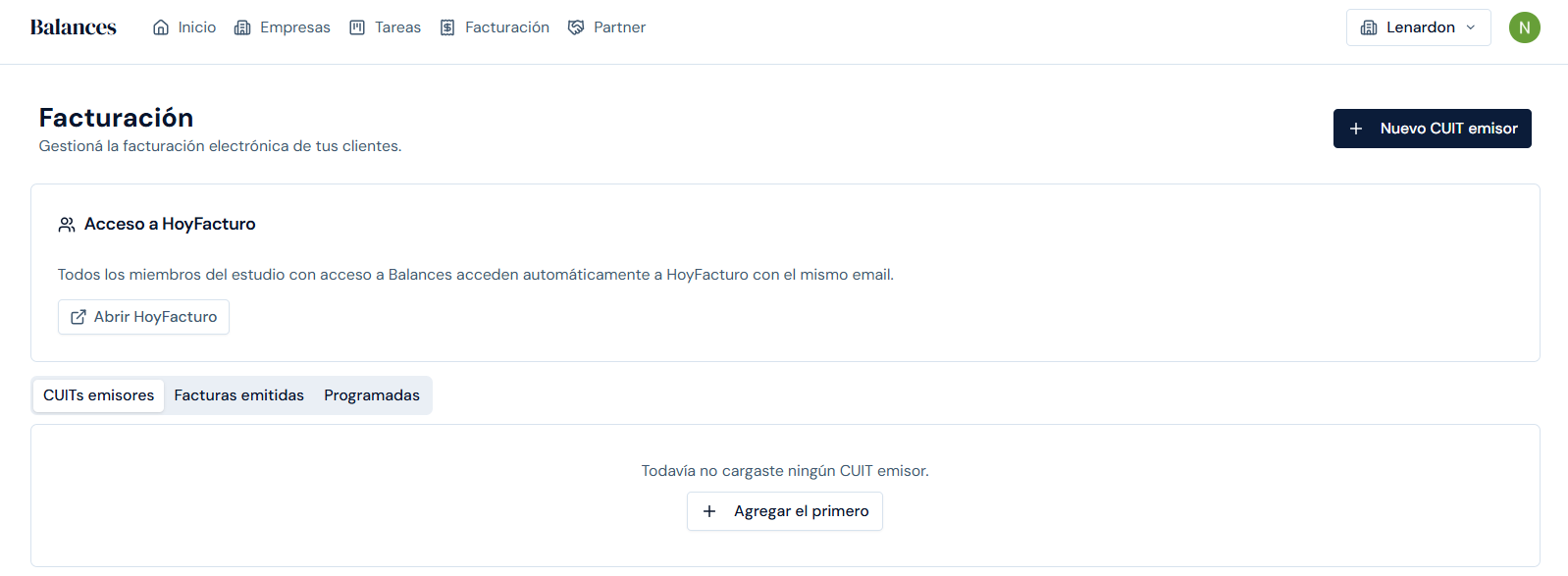
El siguiente paso es cargar cuál va a ser el CUIT que va a emitir las facturas del estudio, ya sea una sociedad, un monotributista o un responsable inscripto. Podés tener uno o más CUITs emisores de facturas.
Agregar las credenciales
A continuación se van a agregar las credenciales. El primer paso es generar el CSR (el pedido de certificado). El punto de venta se elige al final, de la lista de los que ARCA tiene habilitados para web services.
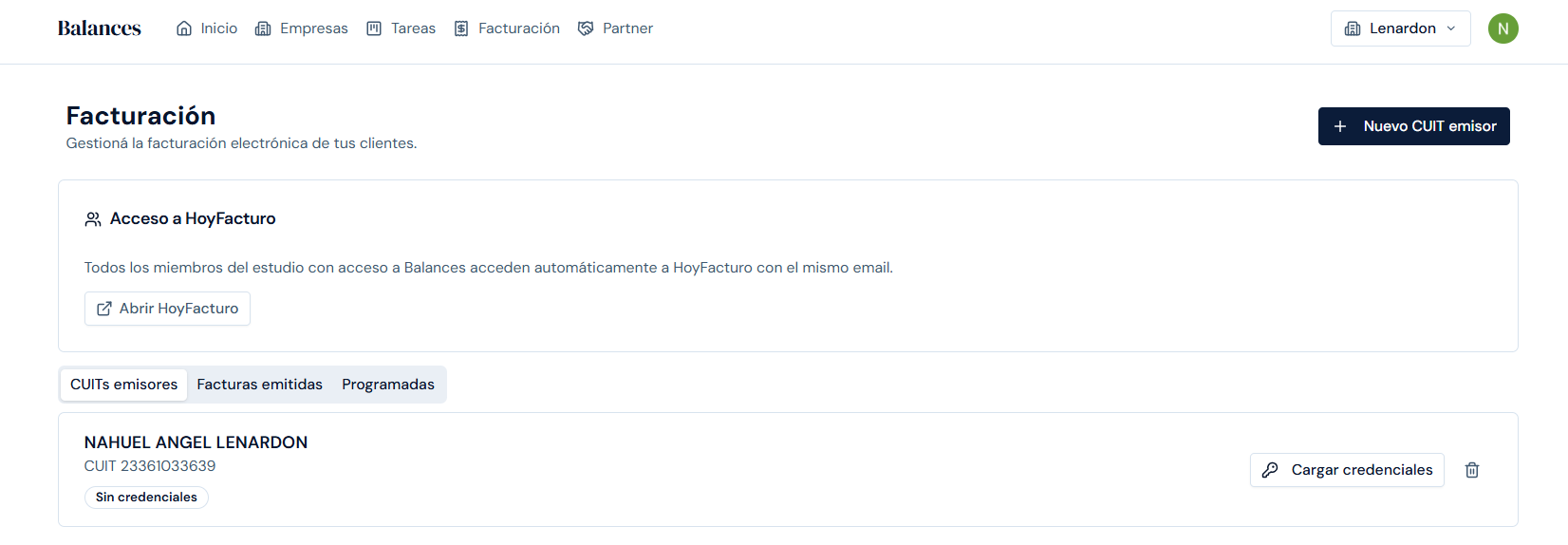
Al generar el CSR se va a descargar un archivo .txt que después vas a tener que cargar en ARCA.
Configuración en ARCA
Realizado esto, vamos a la parte de ARCA. Ingresá a ARCA y logueate.
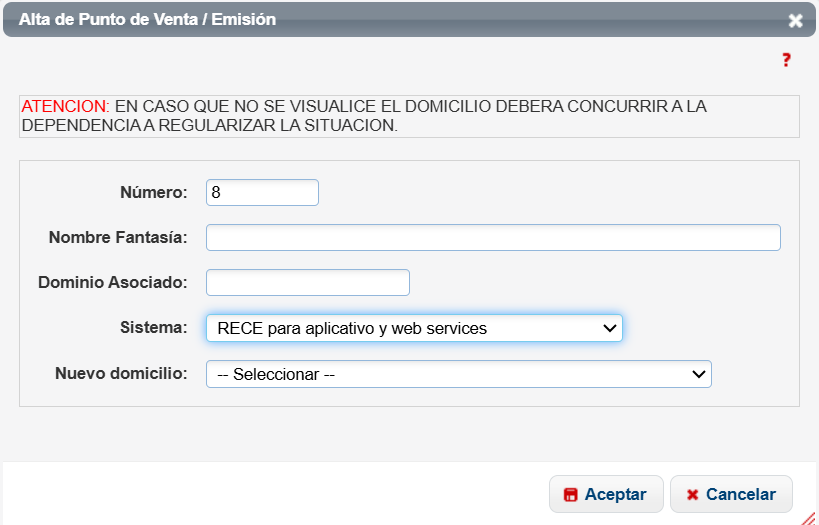
El primer paso es ir a Alta de domicilios y puntos de venta y dar de alta un punto de venta nuevo, aunque el CUIT ya tenga otros: el de «Comprobantes en línea» no sirve para facturar desde Balances. En el campo Sistema:
- Si quien va a facturar es monotributista, seleccioná Factura electrónica - Monotributo - Web Services.
- Si es responsable inscripto o sociedad, seleccioná RECE para aplicativo y web services.
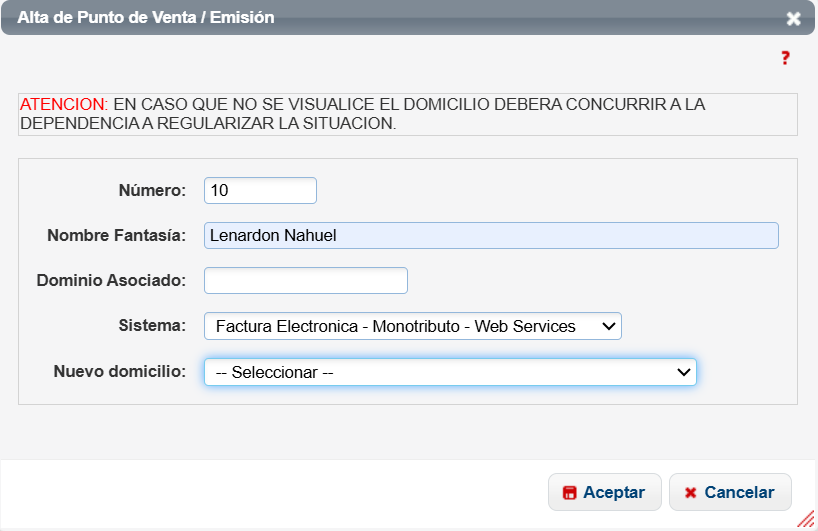
Una vez dado de alta el punto de venta, lo que se va a hacer es dar de alta el servicio de "Administración de certificados digitales".

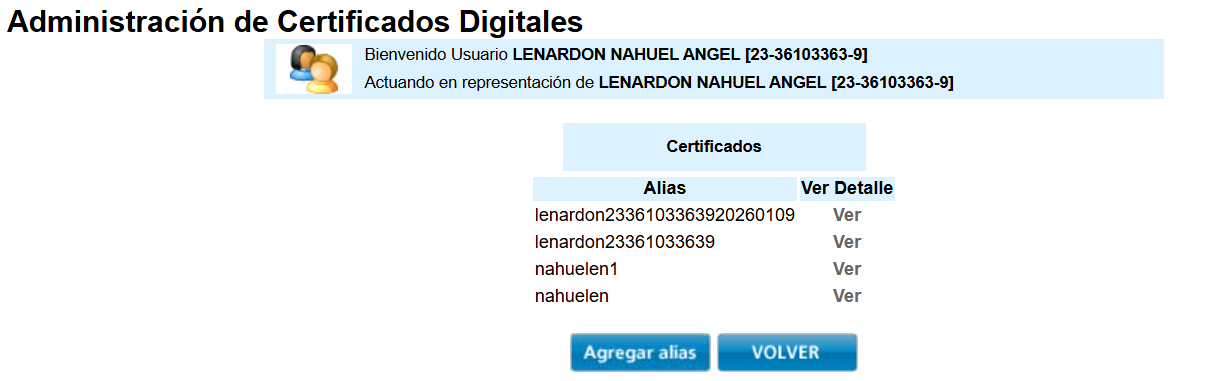
Una vez dado de alta el administrador de certificados digitales, vas a ingresar al servicio.

Dentro del servicio, vas a clickear en Agregar alias.
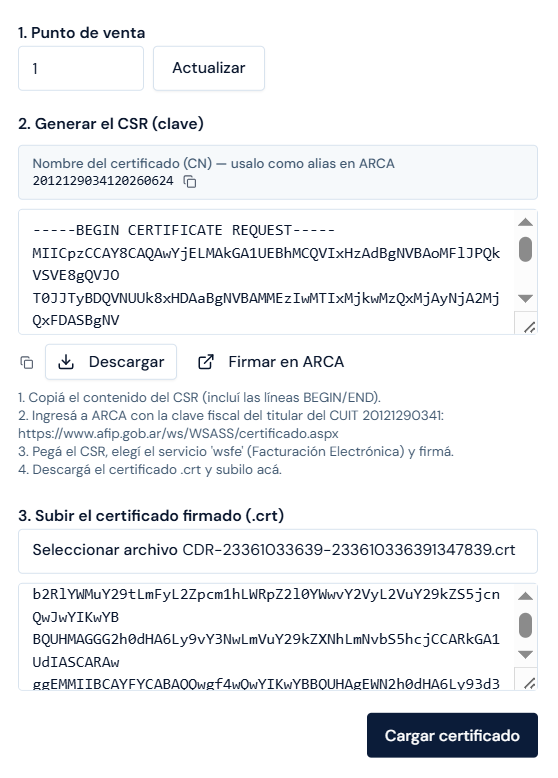
Una vez cliqueado en Agregar alias, primero tenés que copiar el número que da la aplicación en el punto 2 (es el código con nombre Nombre de certificado (CN)). Fijate que tiene un botón de copiar.

Además, se carga el .txt descargado. Una vez copiado el número y cargado el txt, clickeás en Agregar alias.
Una vez cliqueado en Agregar alias, ARCA va a generar un archivo para ese alias. Ese archivo es el que se tiene que descargar y cargar en la aplicación, donde dice Cargar certificado.
Autorizar los servicios al certificado
⚠️ Hacé este paso antes de guardar
El certificado por sí solo no habilita nada: hay que autorizarlo a usar cada web service. Si salteás este paso, la prueba de conexión con ARCA falla y no vas a poder emitir.
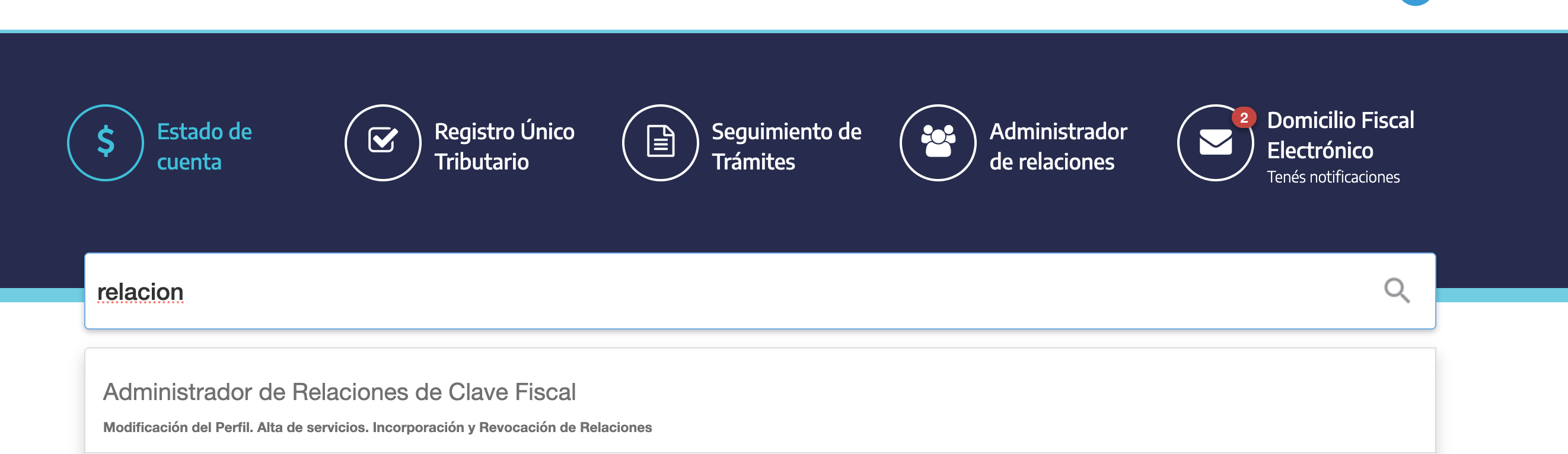
En ARCA, buscá Administrador de Relaciones de Clave Fiscal (podés escribir relacion en el buscador del portal) y entrá al servicio.
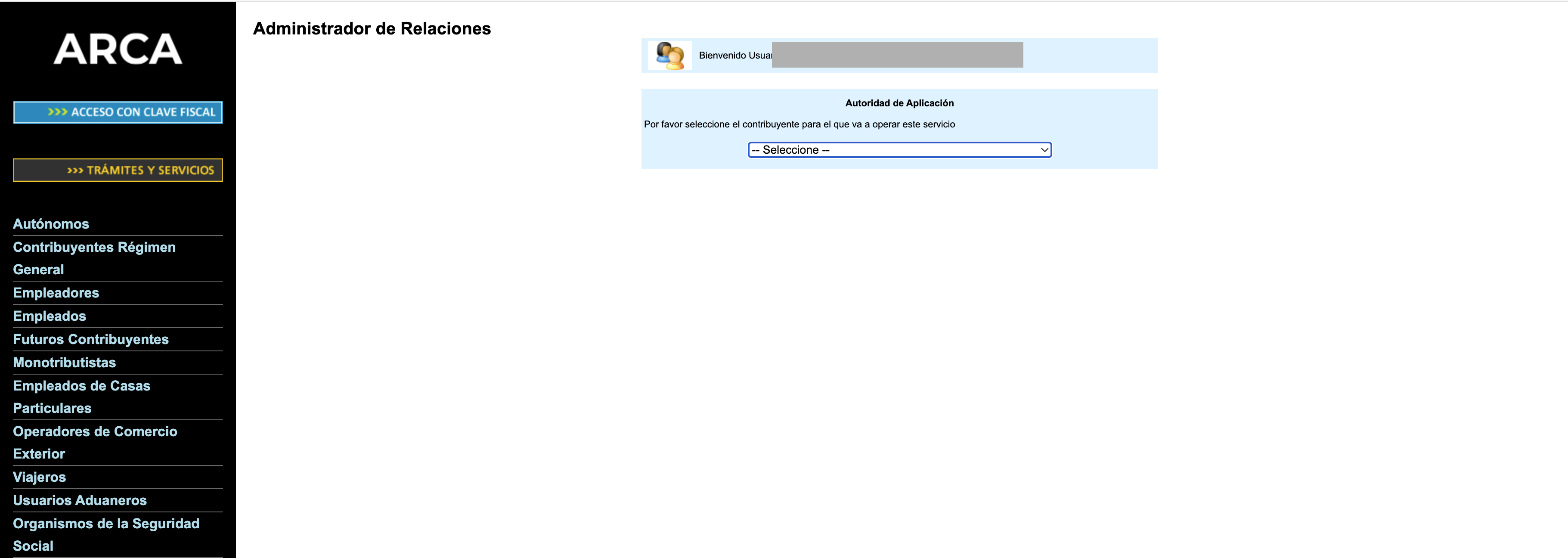
Si representás a más de un contribuyente, elegí primero aquel para el que vas a operar el servicio.
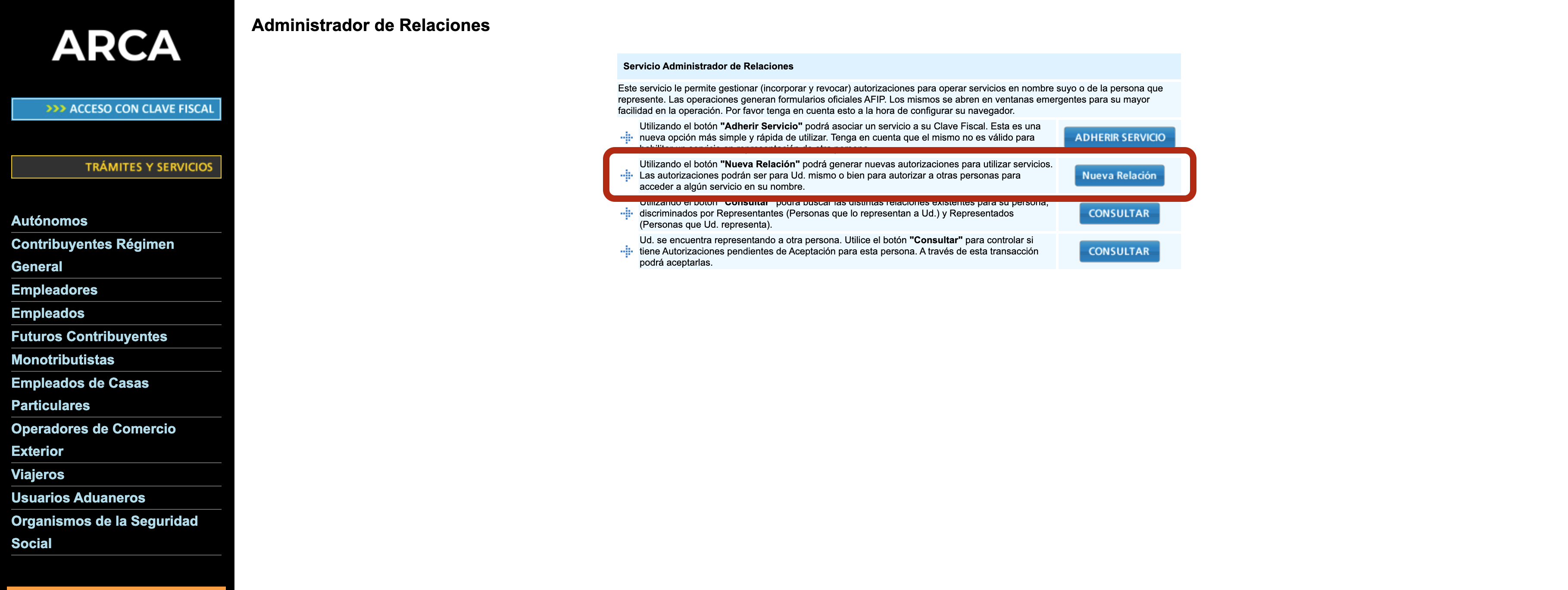
Clickeá en Nueva Relación. Ojo: no es Adherir Servicio, que es la opción de al lado y no sirve para esto.
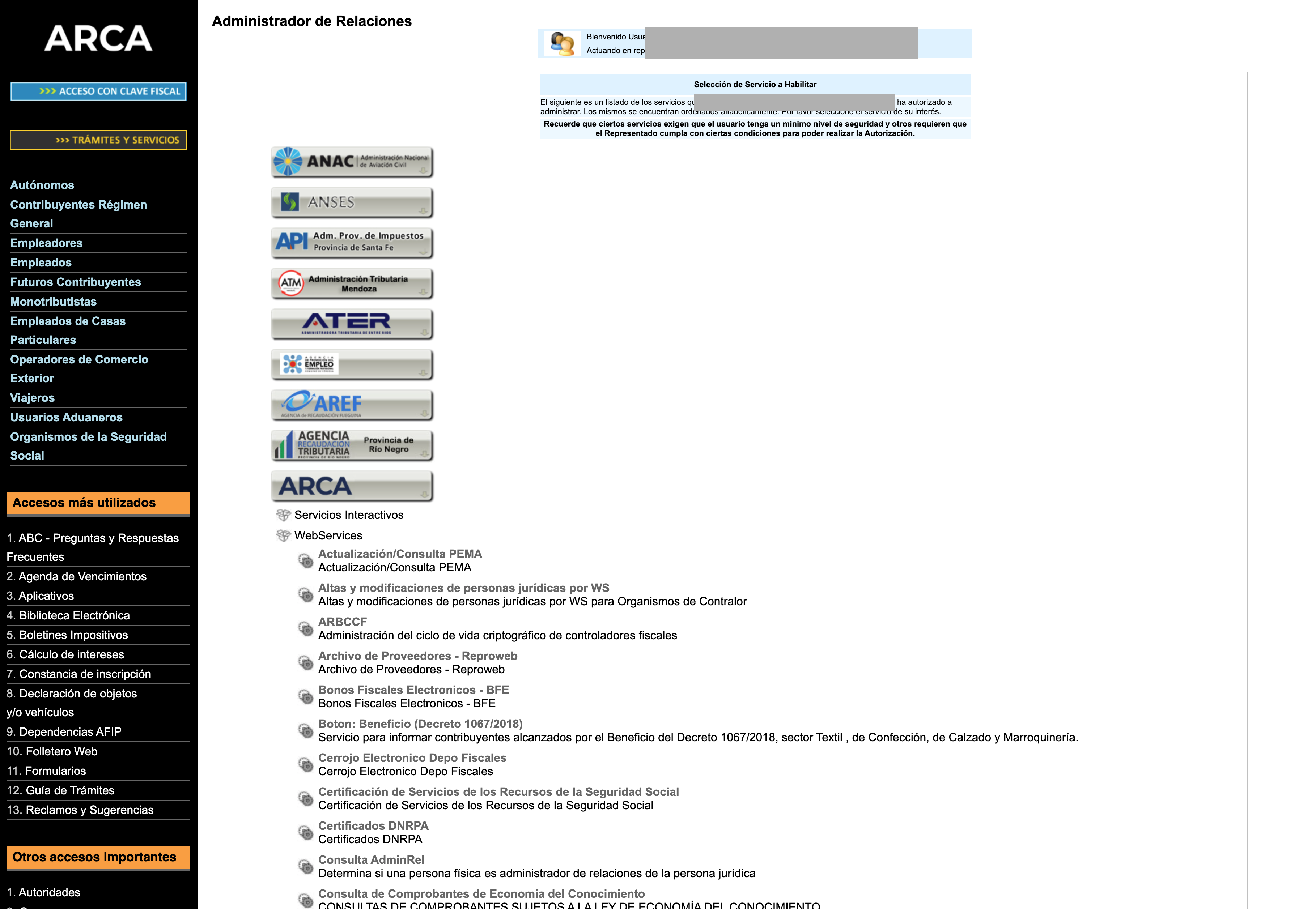
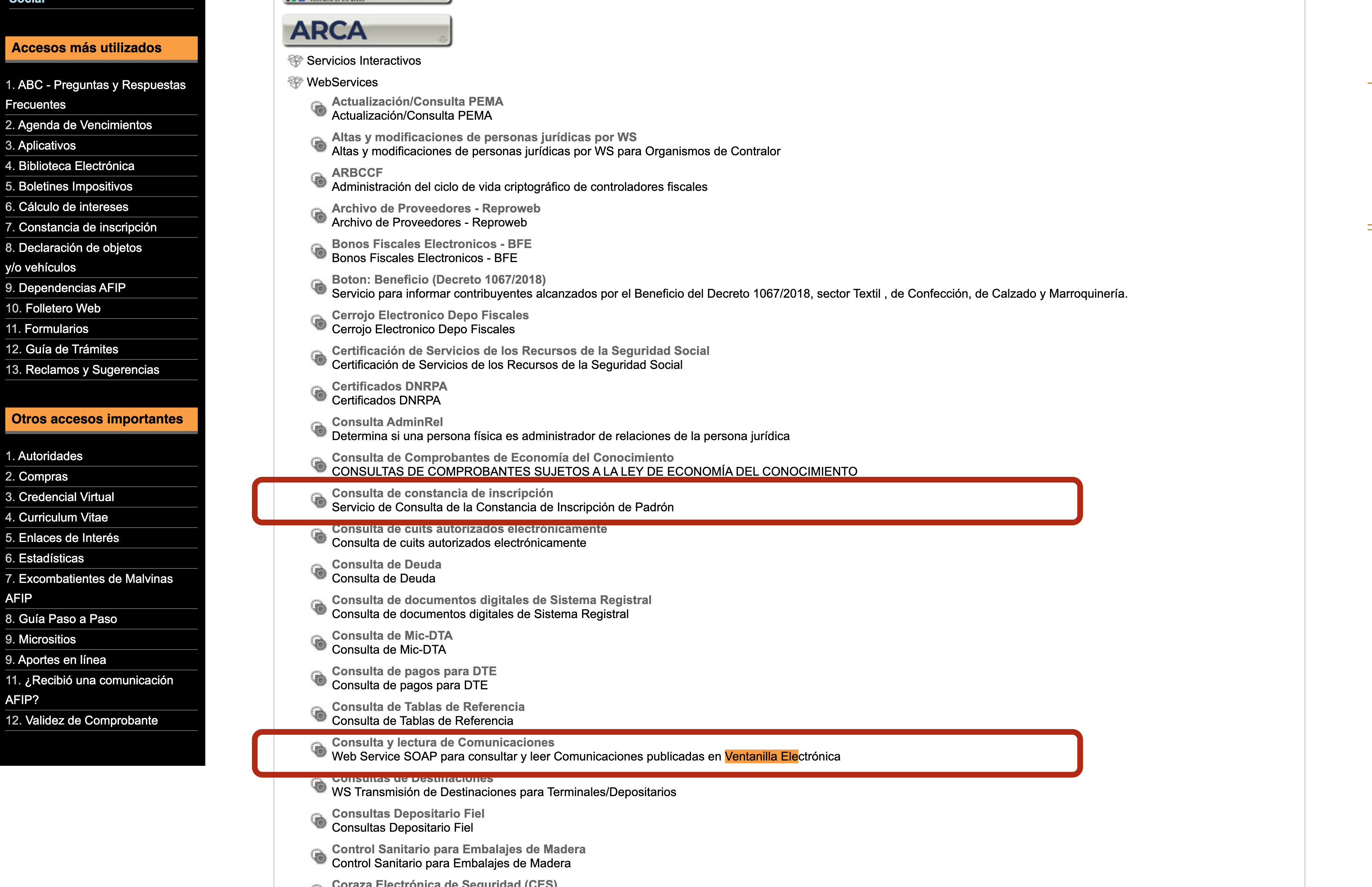
En la lista de organismos, elegí el logo de ARCA y después desplegá WebServices (no Servicios Interactivos).
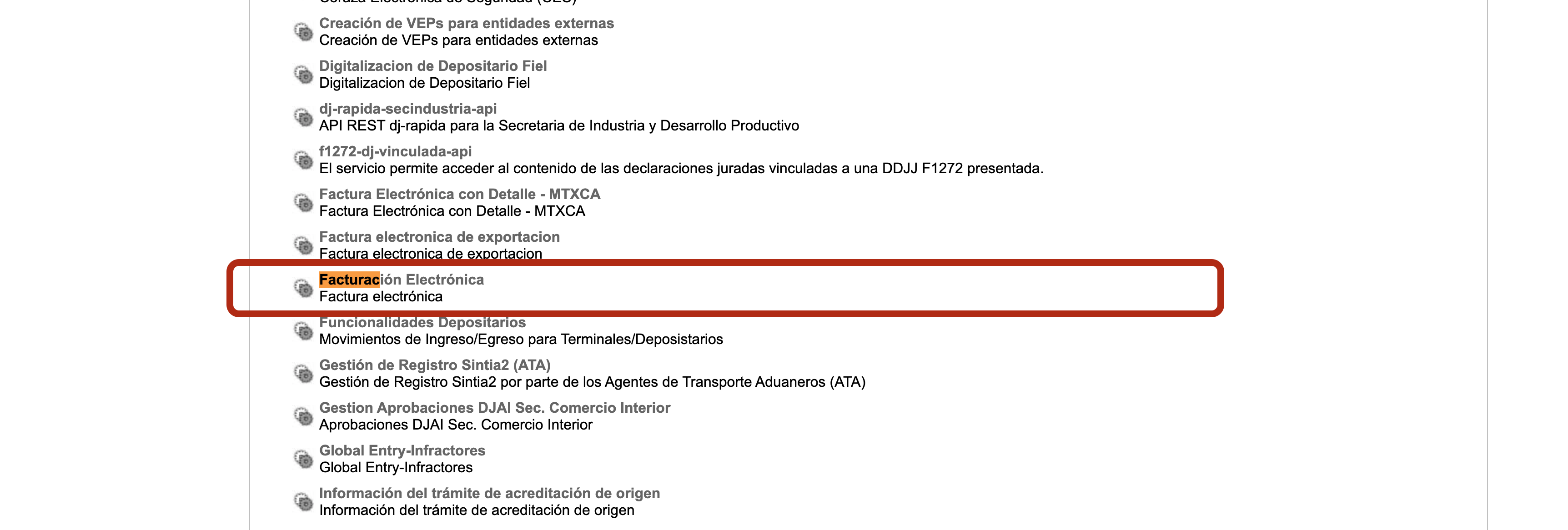
De esa lista hay que autorizar tres servicios, y el trámite se hace de a uno: elegís uno, confirmás, y volvés a empezar desde Nueva Relación para el siguiente.
- Facturación Electrónica — es el que emite los comprobantes.
- Consulta de constancia de inscripción — con este Balances lee el padrón para completar los datos de tus clientes.
- Consulta y lectura de Comunicaciones — habilita la Ventanilla Electrónica.
Después de elegir el servicio, ARCA te pide el Computador Fiscal: ahí seleccioná el alias que creaste recién (el del Nombre de certificado (CN)) y clickeá en CONFIRMAR. El campo CUIT/CUIL/CDI Usuario se deja vacío.
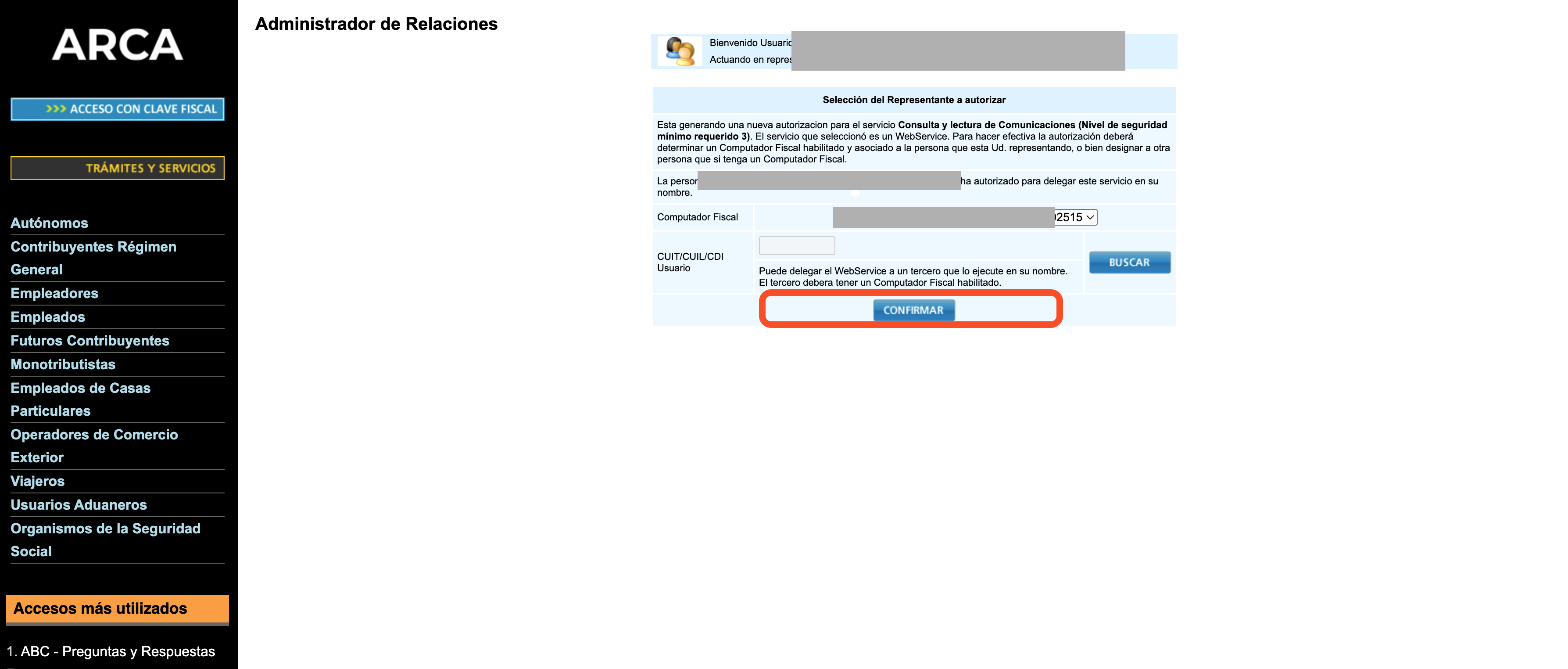
Repetí el circuito hasta tener los tres servicios autorizados al mismo alias.
✅ ¡Listo!
Subí el certificado en Balances y elegí el punto de venta que creaste: Balances prueba la conexión con ARCA (sin emitir ninguna factura) y, si anda, queda todo listo para facturar. Si falta algo, te dice qué. El punto de venta se puede cambiar después desde el engranaje del CUIT.