Podés invitar a otros contadores o colaboradores a tu estudio para trabajar en equipo. Cada miembro tendrá un rol que define sus permisos dentro de la plataforma.
Paso 1: Ir a Configuración → Miembros
Desde el menú principal, ingresá a Configuración y seleccioná la pestaña "Miembros" dentro de "Estudio Actual".
Paso 2: Invitar un miembro
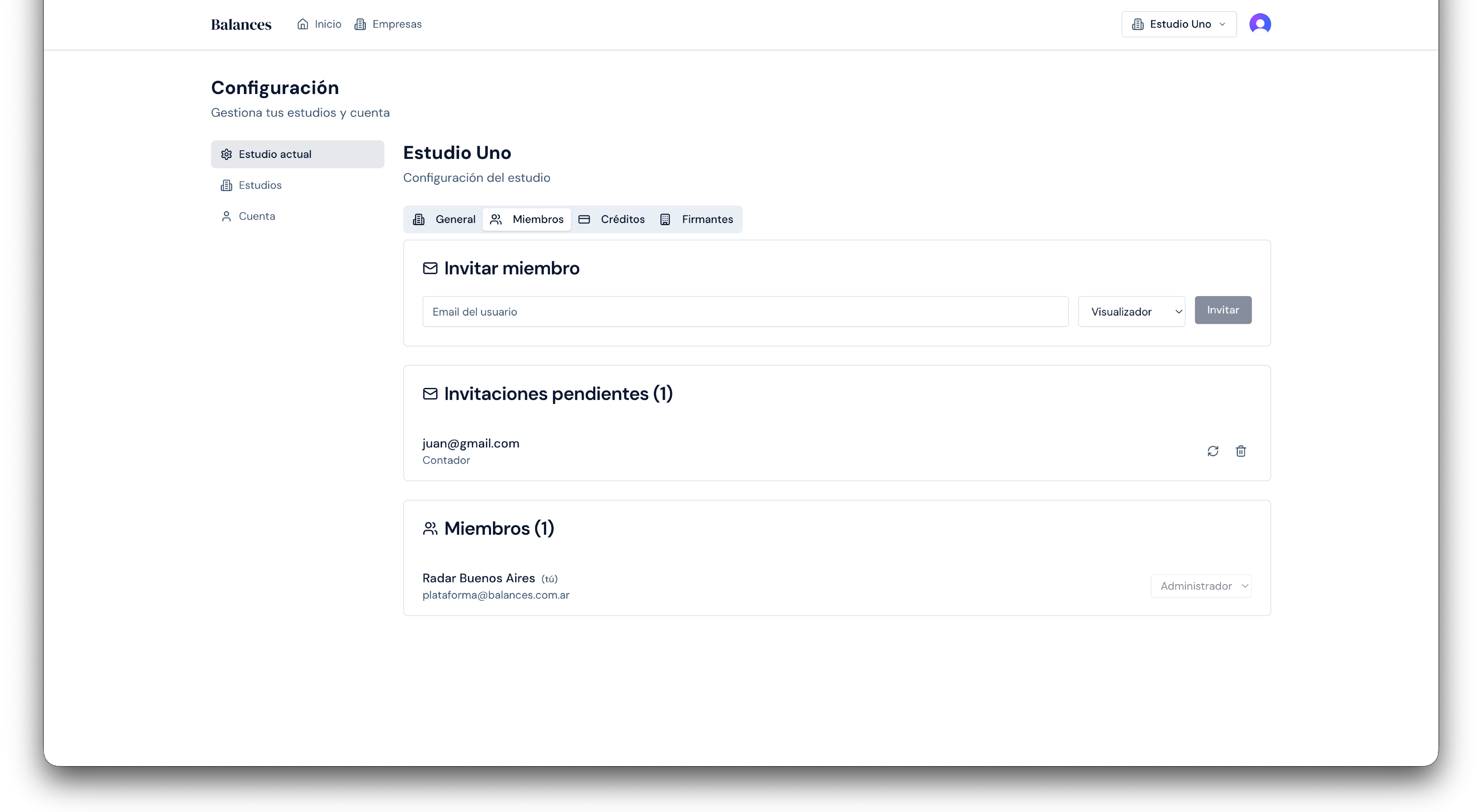
En la sección "Invitar Miembro", completá:
- Email del usuario: el correo electrónico de la persona que querés invitar.
- Rol: seleccioná uno de los siguientes roles:
Roles disponibles:
- Administrador: acceso completo. Puede gestionar miembros, empresas, balances y configuración del estudio.
- Contador: puede crear y editar empresas, cuentas, saldos y emitir balances.
- Visualizador: solo puede ver la información sin realizar modificaciones.
Hacé click en "Invitar". La persona recibirá la invitación y aparecerá en la sección "Invitaciones Pendientes".
Paso 3: Gestionar invitaciones
Las invitaciones pendientes aparecen con dos opciones:
- Reenviar: volvé a enviar el email de invitación.
- Cancelar: eliminá la invitación pendiente.
Gestionar miembros existentes
Una vez que un miembro acepta la invitación, aparece en la lista de "Miembros". Desde ahí podés cambiar su rol usando el desplegable, o eliminarlo del estudio con el botón de eliminar.