Para meses que ya se declararon, la fuente más completa de compras y ventas es el Libro IVA que se presentó en ARCA: trae los comprobantes tal como se declararon, con las percepciones desglosadas. Hay dos formas de traerlo a Balances.
Opción 1: que Balances lo baje solo
Si cargás la clave fiscal de la empresa (CUIT y contraseña de ARCA), Balances baja el Libro IVA automáticamente. Desde la solapa Archivos de Compras o Ventas, en el bloque "Desde ARCA", elegí el período y hacé click en "Pedir descarga". Un mismo pedido trae compras y ventas juntas. Más detalle en Compras.
Opción 2: bajarlo a mano desde el Portal IVA
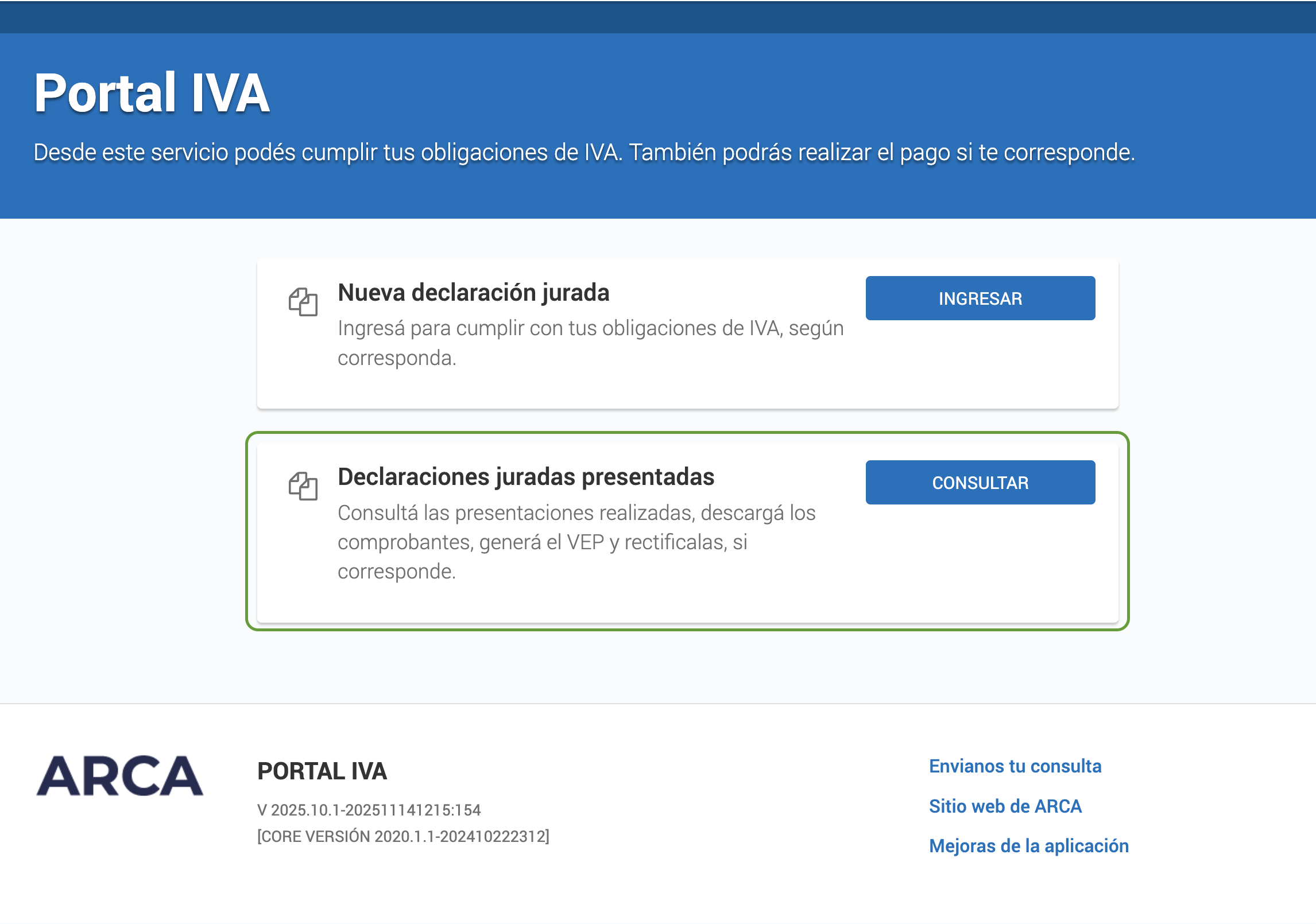
- Entrá a ARCA con la clave fiscal de la empresa y abrí el servicio Portal IVA. Ahí elegí "Declaraciones juradas presentadas" y hacé click en "Consultar".
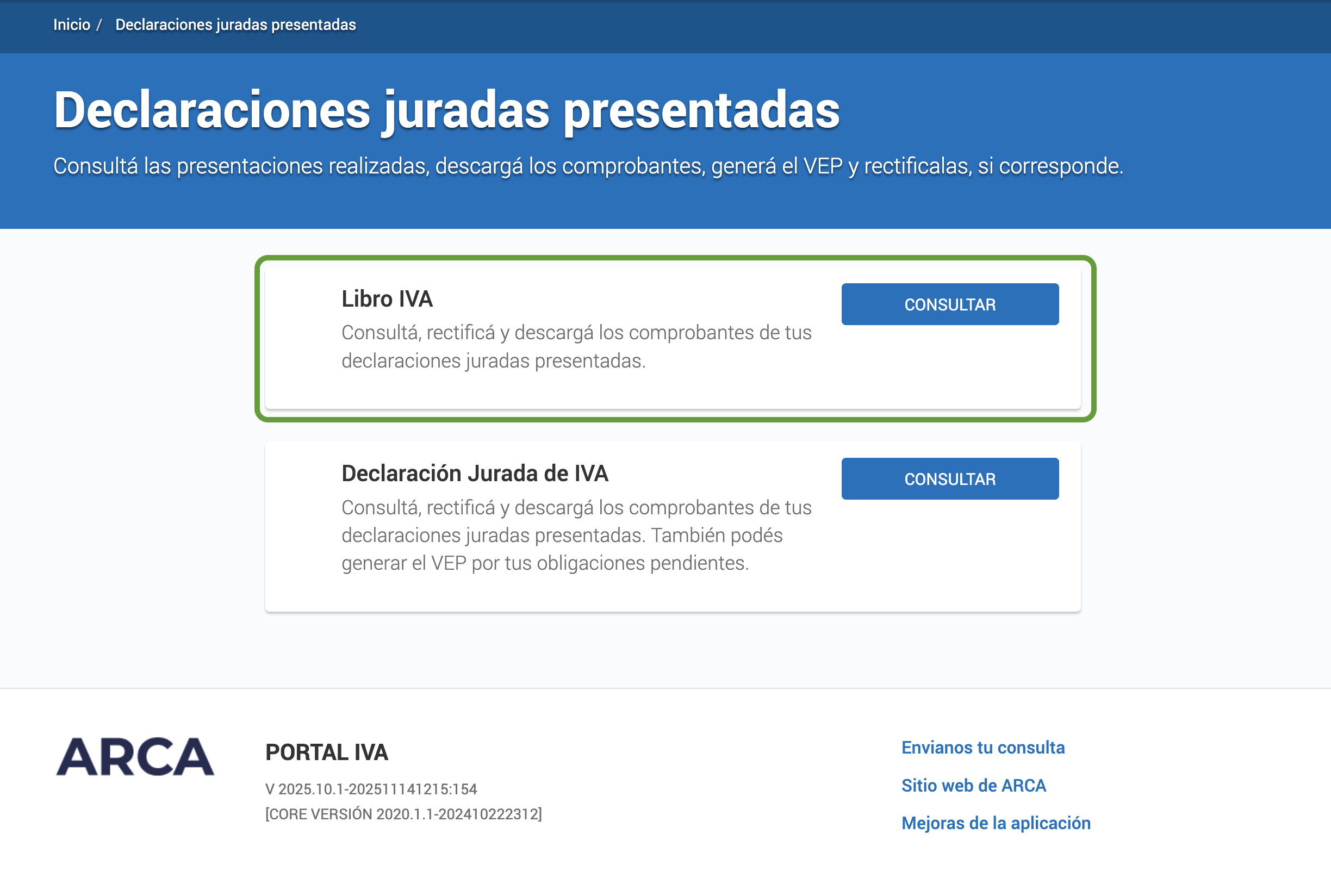
- En la tarjeta Libro IVA, hacé click en "Consultar". No confundir con Declaración Jurada de IVA, que es el F.2002 con los totales.
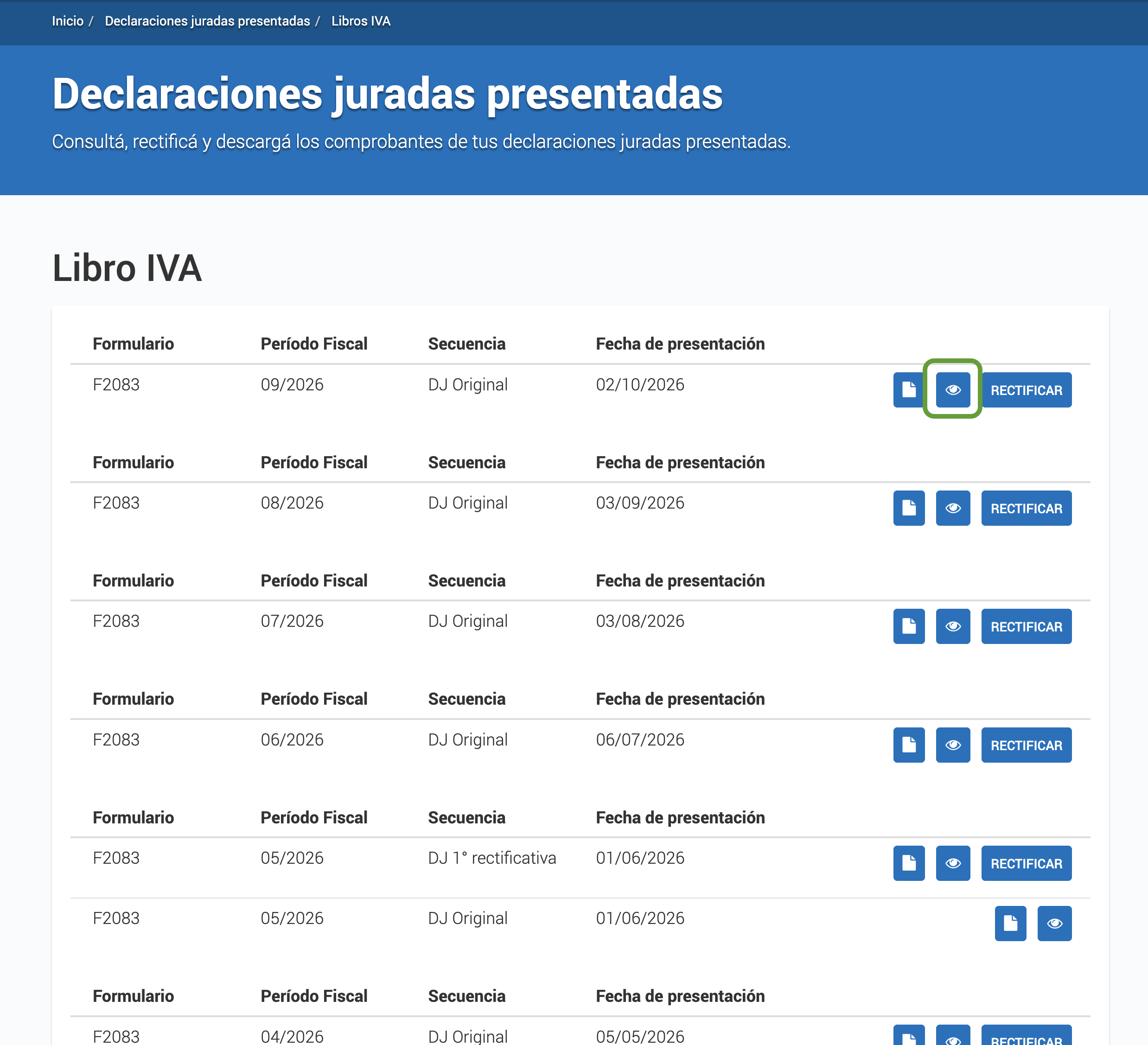
- Vas a ver un renglón por cada presentación del formulario F2083, con su período fiscal. Buscá el período que necesitás y hacé click en el ojito. Si el período tiene rectificativas, usá la última.
- Se abre el detalle con la información consolidada de compras y ventas. Bajá hasta el final de la página y hacé click en "XML". Se descarga un ZIP con todos los comprobantes del período.

- En Balances, entrá a Compras, hacé click en "Cargar comprobantes", elegí Libro IVA Compras y subí el ZIP. El período lo toma del archivo. Las ventas del mismo ZIP las ves en Ventas.
- Repetí con cada mes que necesites.
💡 Subí el ZIP tal cual
No hace falta descomprimirlo: adentro viene el XML con el período y los totales de la presentación, y Balances lo usa para identificar el mes.